SS IPTV: Guía de Instalación y Uso en FireStick
El Amazon FireStick ya incluye servicios populares de streaming por suscripción como Netflix, Hulu, Disney+ y Prime Video. Pero si buscas una alternativa muchísimo más versátil y económica para centralizar tu entretenimiento, sin duda debes explorar las aplicaciones de streaming.
Entre las decenas de opciones disponibles en el mercado actual, SS IPTV destaca por su ligereza y funcionalidad, consolidándose como una opción sólida junto a gigantes como IPTV Smarters Pro, Smart IPTV o SmartOne IPTV (también conocido como smart one iptv).
Si estás cansado de depender de los costosos paquetes de iptv movistar, estás en el lugar correcto. Antes de pasar a la guía de instalación, entendamos qué es exactamente esta aplicación y por qué está ganando tanta popularidad.
¡Prueba nuestro servicio GRATIS! ¡COMPRAR IPTV!
¿Qué es el IPTV?
Para comprender el contexto, debemos saber qué es IPTV (Televisión por Protocolo de Internet). En resumen, es una tecnología que te permite ver canales de televisión en vivo, películas y series a través de tu conexión a Internet, sin necesidad de instalar antenas satelitales, decodificadores obsoletos o lidiar con cables de fibra óptica dedicados. Obtienes acceso inmediato al mejor IPTV profesional a través de tu red Wi-Fi o conexión Ethernet.
¿Qué es SS IPTV?
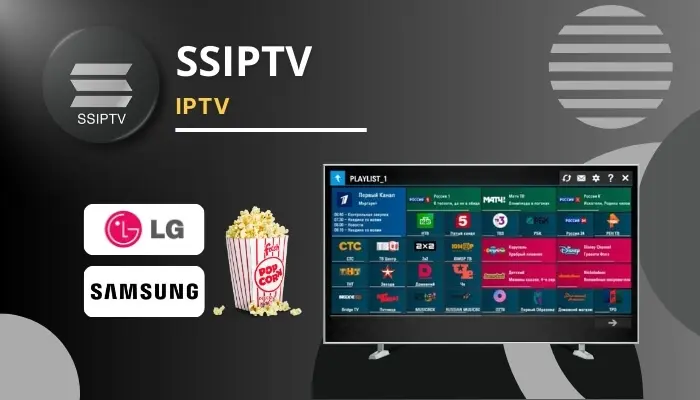
SS IPTV (Simple Smart IPTV) es un reproductor multimedia completamente gratuito y ligero que permite ver canales de TV y vídeos en dispositivos como FireStick, Roku, PC (usando emuladores para tener iptv para pc) o Smart TVs mediante una conexión a Internet.
Importante:
NO es un servicio de IPTV que ofrezca canales por sí mismo. No busques canales preinstalados al abrirlo.
Funciona estrictamente como un puente o reproductor entre el usuario y los proveedores de servicios (como nosotros en iptvspain.cc).
Su función principal es permitirte añadir y reproducir listas M3U IPTV proporcionadas por tu proveedor favorito.
La app es completamente gratis, rápida y muy amigable. ¿Listo para realizar tu setting IPTV y probarla? Sigue esta guía paso a paso.
Cómo Instalar SS IPTV en FireStick
Vamos al grano: SS IPTV no está disponible de forma nativa en la Amazon App Store (a diferencia de algunos dispositivos LG o Samsung donde la application IPTV viene preinstalada o es fácil de encontrar). Esto significa que no podrás instalarla directamente como una app normal en tu Fire TV.
Tendrás que usar la conocida aplicación “Downloader” para descargar el archivo (comúnmente llamado APK for IPTV). Pero no te preocupes, el proceso es más sencillo de lo que parece. Aquí te explico paso a paso cómo instalarla.
Abre tu FireStick. Ve a la sección “Buscar” (el ícono de la lupa) en la pantalla de inicio.
Escribe “Downloader” (también puedes usar el asistente de voz de Alexa). Cuando aparezca “Downloader” como sugerencia debajo del teclado virtual, selecciónalo.
Selecciona la app Downloader (su icono tiene un fondo naranja muy característico).
Haz clic en “Descargar” u “Obtener” para instalarla en tu dispositivo.
Ahora, busca el botón de inicio (Home) en el control remoto de tu FireStick y mantenlo presionado durante unos segundos.
Selecciona “Configuración” (o Settings).
Elige “Mi Fire TV” (My Fire TV).
Haz clic en “Opciones de desarrollador” (Developer Options). (Si no aparece, ve a “Acerca de”, sitúate sobre el nombre de tu Fire TV y presiona el botón central 7 veces para desbloquear este menú).
Desplázate hacia abajo hasta “Instalar aplicaciones desconocidas”. Está desactivada por defecto, así que selecciona la app “Downloader” y ponla en “ACTIVADO”.
Tras activar esta configuración crucial, podrás instalar reproductores de terceros.
Vuelve a la pantalla de inicio de tu FireStick. Busca y abre la aplicación “Downloader”.
Selecciona la barra de URL. Escribe exactamente esta dirección:
[https://bit.ly/3cXf8tr](https://bit.ly/3cXf8tr)(o la ruta oficial proporcionada por el desarrollador de la aplicacion IPTV) y haz clic en el botón “Ir” (Go).El programa recuperará el archivo iptv APK y te pedirá que lo instales. Haz clic en “Instalar”.
Tras la instalación, haz clic en “Listo”. Te recomendamos seleccionar “Eliminar” (Delete) para borrar el archivo de instalación, ya que no lo necesitas y así ahorras espacio.
¿Cómo usar SS IPTV en Amazon FireStick?
Abre la página principal de tu FireStick y desplázate hasta el menú de Aplicaciones. Busca el ícono de SS IPTV y ábrela. Acepta el acuerdo de licencia de usuario final.
Al iniciarla por primera vez, el reproductor puede pedirte que elijas un proveedor o que añadas tu propia lista IPTV. Si decides cargar tu propio servicio (la opción más recomendable para comprar IPTV de calidad):
Ve al ícono de la rueda dentada (Configuración / Settings) en la pantalla principal de la app.
Selecciona la sección “General”.
Haz clic en “Obtener código” (Get code). Este código temporal es vital.
Ve a tu ordenador o móvil, entra en la página oficial del editor de listas (a menudo llamado ss iptv editor web) e introduce ese código para emparejar tu televisor.
En la web, selecciona “External Playlists” (Listas externas), haz clic en “Add Item” y pega ahí tu enlace o URL M3U IPTV proporcionada por iptvspain.cc.
Guarda los cambios, vuelve a tu televisor, pulsa el botón de recargar en la pantalla principal de la app y ¡listo! Aparecerá la carpeta con todos tus canales IPTV, IPTV fútbol y VOD.
Nota: Evita depender de opciones inestables o peligrosas que rondan por internet, como una “free popular iptv playlist”, repositorios de “github iptv” o “listas iptv 2025 gratis”. Para una experiencia sin cortes (buffering), invierte en un proveedor de confianza.
¿Cómo acceder a SS IPTV en FireStick de forma rápida?
Si encuentras tus canales favoritos rápidamente, este reproductor se convertirá en tu centro multimedia diario. Si planeas usar tu app IPTV con frecuencia, te recomiendo anclarla a la pantalla de inicio.
En el control remoto de tu FireStick, mantén presionado el botón de inicio.
Selecciona “Aplicaciones” (Apps).
Desplázate hasta el ícono de SS IPTV y presiona el botón de opciones (las tres líneas horizontales) en tu control remoto.
Selecciona “Mover” (Move) o “Mover al frente” en el menú lateral derecho.
La app ahora es móvil. Colócala en la primera fila para un acceso instantáneo.
Nota: Si tienes menos de 20 aplicaciones instaladas en tu FireStick, ya podrás acceder a ella directamente en la pantalla de inicio, en la fila “Tus aplicaciones y canales”.
Características de SS IPTV que debes conocer
Este fantástico IPTV player no se limita solo al streaming básico de listas M3U. Sus desarrolladores (originarios de Rusia, lo que explica la prevalencia inicial de canales locales antes de personalizarla) han añadido funciones para competir con titanes como TiviMate IPTV Player o IPTV Extreme Pro.
Múltiples idiomas de interfaz: Puedes elegir entre más de 15 idiomas. Ve a la Configuración si deseas cambiar el idioma por defecto al español para gestionar tus listas IPTV España.
Soporte de temas: El tema predeterminado oscuro puede parecer desactualizado. Si prefieres algo moderno, ve a Configuración > Apariencia y cambia el esquema de colores.
Controles parentales: Vital si tienes lista IPTV adultos o contenido no apto para menores. Puedes añadir un código PIN desde los ajustes para bloquear categorías enteras de tu lista.
Flexibilidad: Aunque es un IPTV player gratis windows no nativo, la comunidad ha encontrado formas de usarlo en casi cualquier pantalla inteligente, convirtiéndolo en un IPTV pro player todoterreno.
Si buscas la mejor app IPTV para Smart TV gratis, esta es sin duda una de las candidatas más fuertes del ecosistema junto a Net IPTV y Flix IPTV.
¡Prueba nuestro servicio gratis!
¿Ya tienes tu reproductor configurado pero te falta el contenido? Solicita tu prueba gratuita en iptvspain.cc y transforma tu televisor hoy mismo.
Elige Tu Paquete
1 meses
-
+30,000 TV Canales
-
+125,000 Películas y Series
-
8K, 4K, FHD, HD & SD
-
Todos los dispositivos compatibles
-
PPV Canales
-
Anti-freeze tecnología
-
Pago único sin contrato
-
Asistencia técnica 24/7
3 meses
-
+30,000 TV Canales
-
+125,000 Películas y Series
-
8K, 4K, FHD, HD & SD
-
Todos los dispositivos compatibles
-
PPV Canales
-
Anti-freeze tecnología
-
Pago único sin contrato
-
Asistencia técnica 24/7
6 meses
-
+30,000 TV Canales
-
+125,000 Películas y Series
-
8K, 4K, FHD, HD & SD
-
Todos los dispositivos compatibles
-
PPV Canales
-
Anti-freeze tecnología
-
Pago único sin contrato
-
Asistencia técnica 24/7
1 años
-
+30,000 TV Canales
-
+125,000 Películas y Series
-
8K, 4K, FHD, HD & SD
-
Todos los dispositivos compatibles
-
PPV Canales
-
Anti-freeze tecnología
-
Pago único sin contrato
-
Asistencia técnica 24/7