
IPTV Smarters Pro: Guía de Instalación y Configuración 2026
Aprende a utilizar este reproductor multimedia en Smart TV, Android y otros dispositivos compatibles.
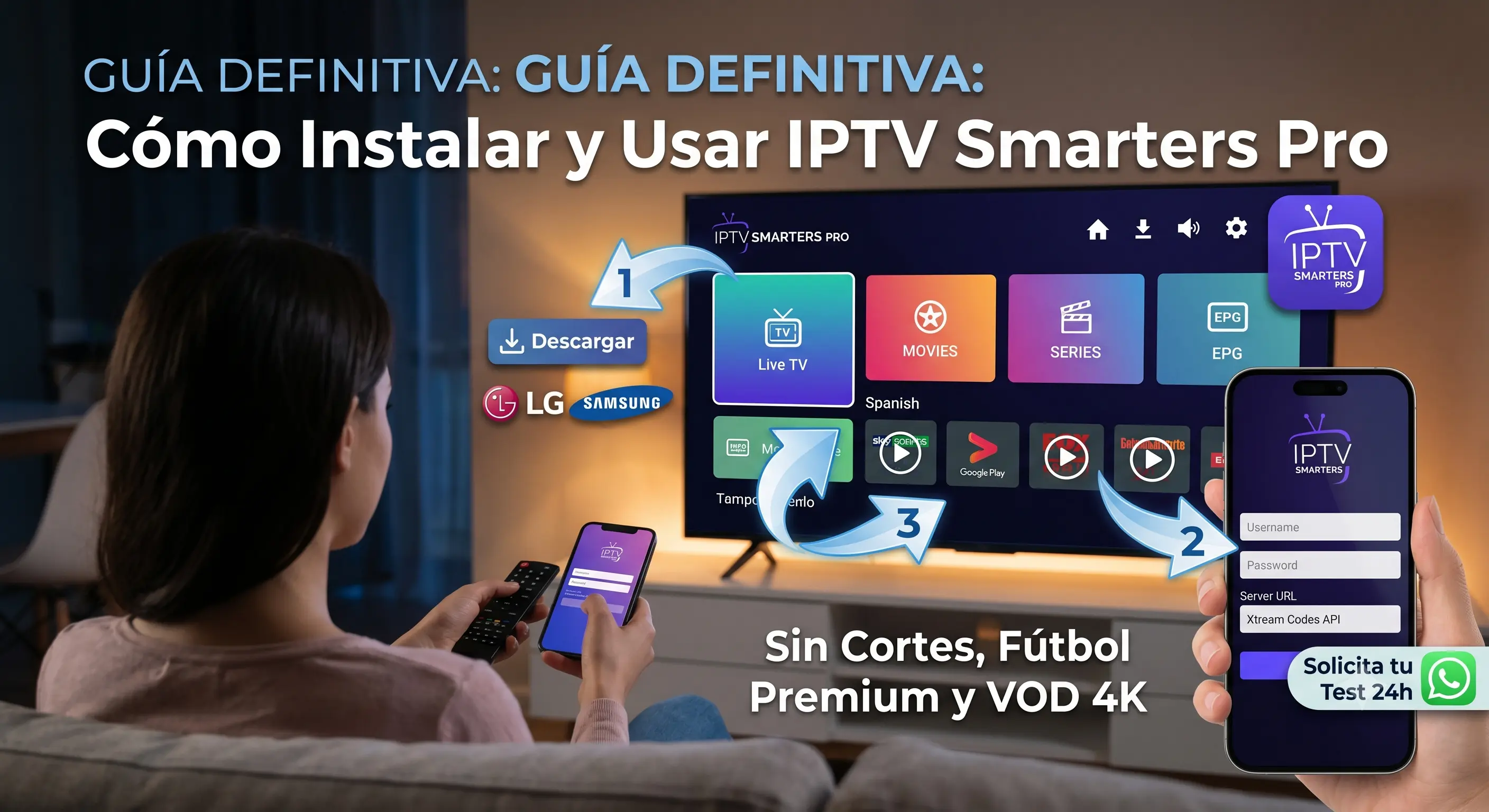
IPTV Smarters Pro es una aplicación multimedia diseñada para organizar y reproducir contenido desde fuentes compatibles.
Si quieres aprender cómo instalar este reproductor, configurar una cuenta y utilizar sus principales funciones, aquí encontrarás una guía práctica y fácil de seguir.
También descubrirás sus diferencias con otras aplicaciones IPTV, los dispositivos compatibles y las soluciones a los problemas más habituales.
Importante: la aplicación no proporciona automáticamente canales, películas ni suscripciones. Para utilizarla necesitas una fuente de contenido compatible y autorizada.
¿Qué es IPTV Smarters Pro y cómo funciona?
Se trata de un IPTV player que permite acceder a contenidos multimedia organizados por categorías cuando se configura una fuente compatible.
Esta aplicación IPTV puede ofrecer diferentes funciones según el dispositivo y la versión utilizada:
- Reproducción de televisión en directo.
- Organización de películas bajo demanda.
- Acceso a series y temporadas.
- Guía electrónica de programación (EPG).
- Gestión de favoritos.
Su principal utilidad consiste en ofrecer una interfaz centralizada para navegar por contenido compatible.
¿En qué dispositivos puedes utilizar este reproductor?
La compatibilidad depende del sistema operativo, el modelo y la disponibilidad de una versión oficial.
| Dispositivo | Sistema | Compatibilidad |
|---|---|---|
| Samsung Smart TV | Tizen | Depende del modelo y la región. |
| LG Smart TV | webOS | Consulta la tienda oficial. |
| Android | Android | Comprueba la versión disponible. |
| Android TV / Google TV | Android TV | Depende de la compatibilidad. |
| Amazon Fire TV | Fire OS | Comprueba la disponibilidad oficial. |
| Windows | Windows | Consulta los requisitos de la versión de escritorio. |
Para más información sobre televisores, consulta nuestra guía de configuración para Smart TV.
Cómo instalar IPTV Smarters Pro paso a paso
El procedimiento de instalación depende del dispositivo. Utiliza siempre una versión oficial y compatible.
Instalación en Smart TV
- Enciende el televisor y conéctalo a Internet.
- Abre su tienda oficial de aplicaciones.
- Busca el nombre del reproductor.
- Comprueba los detalles y el desarrollador.
- Selecciona Instalar si está disponible.
- Abre la aplicación desde el menú principal.
La disponibilidad puede variar en televisores Samsung y LG según el modelo y la región.
Instalación en Android
- Abre Google Play Store.
- Busca la aplicación.
- Comprueba la información del desarrollador.
- Selecciona Instalar si está disponible.
- Abre el reproductor.
Evita descargar archivos APK modificados desde sitios desconocidos.
Instalación en Android TV y Google TV
- Accede a la tienda de aplicaciones.
- Busca una versión compatible.
- Comprueba los detalles de la aplicación.
- Instálala si está disponible.
- Ábrela desde el menú del dispositivo.
Cómo configurar el reproductor paso a paso
Después de instalarlo, tendrás que añadir una fuente compatible para poder utilizar sus funciones.
Paso 1: Abre la aplicación
Inicia el reproductor desde el menú del dispositivo. Puede aparecer una pantalla para añadir un perfil.
Paso 2: Selecciona el método de configuración
Algunas versiones ofrecen métodos como Xtream Codes API o listas M3U IPTV.
Selecciona la opción compatible con tu fuente autorizada.
Paso 3: Introduce los datos de acceso
Si utilizas una fuente compatible con Xtream Codes, normalmente encontrarás estos campos:
- Nombre: etiqueta del perfil.
- Usuario: identificador de acceso.
- Contraseña: clave correspondiente.
- URL del servidor: dirección proporcionada por el administrador de la fuente.
Comprueba que los datos estén correctamente escritos.
Paso 4: Guarda la configuración
Selecciona la opción para guardar o añadir el perfil. Si los datos son correctos, el reproductor podrá mostrar las categorías disponibles.
Nota: Xtream Codes y M3U son métodos de configuración. No garantizan por sí mismos mejor calidad, estabilidad ni acceso a contenido específico.
Cómo utilizar las principales funciones
Después de completar la configuración, la interfaz puede mostrar diferentes categorías según la fuente utilizada.
TV en directo
Permite consultar las emisiones disponibles y navegar por categorías.
Películas
Organiza el contenido bajo demanda cuando la fuente lo proporciona.
Series
Muestra temporadas y episodios si están disponibles.
Guía EPG
La guía electrónica de programación muestra información de emisiones cuando se proporcionan los datos correspondientes.
Favoritos
Dependiendo de la versión, puedes guardar elementos para acceder a ellos más rápidamente.
Cómo instalar el reproductor en Amazon Fire TV
En dispositivos Fire TV, comprueba primero si existe una versión oficial compatible con tu modelo y región.
- Abre la tienda de aplicaciones.
- Busca el reproductor.
- Comprueba la información disponible.
- Instálalo si aparece una versión compatible.
- Abre la aplicación y realiza la configuración.
Evita archivos APK modificados y descargas de páginas desconocidas.
Alternativas: otros reproductores IPTV
Existen diferentes aplicaciones para organizar contenido compatible. La elección depende del sistema operativo y las funciones que necesites.
Smart IPTV y SmartOne IPTV
Smart IPTV y SmartOne IPTV son opciones conocidas entre los reproductores para televisores compatibles.
SS IPTV y Net IPTV
Estas aplicaciones ofrecen alternativas para determinados modelos de Smart TV.
IPTV Extreme y TiviMate
Son otras opciones conocidas en dispositivos Android compatibles.
Flix IPTV y otros IPTV players
También puedes investigar Flix IPTV y otros reproductores multimedia disponibles para tu dispositivo.
Consulta nuestra guía de Smart IPTV para conocer otra opción.
Problemas frecuentes y cómo solucionarlos
La aplicación no funciona
Si deja de responder:
- Comprueba tu conexión a Internet.
- Cierra y vuelve a abrir la aplicación.
- Reinicia el dispositivo.
- Comprueba si hay actualizaciones.
- Verifica la compatibilidad del sistema.
La cuenta no carga
Comprueba los datos de acceso, la dirección de la fuente y su disponibilidad.
La reproducción se detiene
Las interrupciones pueden estar relacionadas con la conexión, el dispositivo o la fuente de contenido.
- Reinicia el router.
- Comprueba la estabilidad de Internet.
- Prueba una conexión Ethernet.
- Reinicia el dispositivo.
Aparece una pantalla negra
Reinicia la aplicación, comprueba las actualizaciones y revisa las opciones de reproducción.
La aplicación no aparece en la tienda
Comprueba la compatibilidad, la región y la versión del sistema operativo.
Para conocer más soluciones, consulta nuestra guía sobre errores de reproducción.
Consejos para utilizar aplicaciones IPTV de forma segura
- Descarga aplicaciones desde fuentes oficiales.
- Mantén actualizado el sistema operativo.
- No compartas tus contraseñas.
- Evita archivos APK modificados.
- Comprueba los permisos de las aplicaciones.
- Utiliza únicamente contenido autorizado.
- No introduzcas información personal en páginas desconocidas.
Si encuentras términos como IPTV gratis, free popular IPTV playlist, public IPTV playlist o listas IPTV gratis, recuerda que la disponibilidad pública de una lista no garantiza que su contenido esté autorizado ni que sea seguro.
Preguntas frecuentes sobre IPTV Smarters Pro
¿Qué es este reproductor?
Es una aplicación multimedia que permite organizar y reproducir contenido procedente de fuentes compatibles.
¿Incluye canales gratis?
No. El reproductor no proporciona automáticamente canales, películas ni suscripciones.
¿Cómo instalarlo en Smart TV?
Abre la tienda oficial del televisor, busca la aplicación y comprueba si existe una versión compatible.
¿Cómo configurar una cuenta?
Selecciona un método de configuración compatible y añade los datos correspondientes a una fuente autorizada.
¿Qué son las listas M3U?
Son archivos o enlaces de reproducción que pueden contener referencias a contenido multimedia. Utiliza fuentes autorizadas.
¿Funciona en Android?
Puede utilizarse en dispositivos Android compatibles cuando existe una versión oficial disponible.
¿Por qué deja de funcionar?
Puede deberse a problemas de conexión, configuración, compatibilidad o una versión desactualizada.
¿Es seguro instalar archivos APK?
Depende de la procedencia. Prioriza fuentes oficiales y evita archivos modificados o desconocidos.
Conclusión: instalación y configuración
Este reproductor multimedia ofrece una interfaz práctica para organizar contenido compatible en diferentes dispositivos.
Para empezar, comprueba la compatibilidad, instala una versión oficial y configura una fuente autorizada.
Si aparecen problemas, revisa la conexión a Internet, las actualizaciones y los datos introducidos.