Cómo Instalar Smart IPTV en Samsung Smart TV
Si acabas de adquirir un televisor inteligente de la marca coreana y buscas la forma más cómoda de centralizar tu entretenimiento, configurar smart iptv samsung es una de las opciones más populares y eficientes del mercado. Gracias a su interfaz limpia y optimizada para el mando a distancia, este reproductor permite cargar catálogos de canales en cuestión de minutos y disfrutar de todo el contenido directamente en tu pantalla grande.
En esta guía completa aprenderás a localizar la aplicación, extraer los datos necesarios, realizar la activación y cargar tu lista M3U paso a paso de forma totalmente segura.
¡Prueba nuestro servicio gratis!
¿Qué es Smart IPTV y cómo funciona en Samsung?
Smart IPTV es un reproductor multimedia avanzado diseñado específicamente para Smart TVs. Es fundamental recordar que la aplicación no incluye canales, películas ni series por defecto. Funciona exclusivamente como un puente digital o reproductor; por lo tanto, para visualizar contenido, es indispensable disponer de una suscripción activa y un enlace de lista M3U proporcionado por un proveedor de IPTV España.
Una vez configurado de forma correcta, la app organiza de manera automática tus canales en directo, categorías y contenidos bajo demanda (VOD) con una fluidez sobresaliente.
¿Es compatible Smart IPTV con tu Samsung Smart TV?
Sí, smart iptv samsung es compatible con una gran cantidad de modelos de televisores de la marca. Sin embargo, debes tener en cuenta que la disponibilidad exacta en la tienda oficial de aplicaciones puede variar dependiendo del año de fabricación del televisor y de la región geográfica en la que te encuentres.
Si tu modelo cuenta con soporte para la aplicación, podrás descargarla directamente desde la tienda oficial de tu Smart TV sin necesidad de recurrir a instalaciones externas complejas.
Requisitos previos antes de empezar
Para que el proceso de configuración sea rápido y exento de errores, asegúrate de tener a mano los siguientes elementos:
Un Samsung Smart TV conectado de forma estable a Internet.
La aplicación descargada e instalada en tu televisor.
Una URL M3U válida o credenciales de un servicio de IPTV profesional.
La dirección MAC física de tu televisor.
Un ordenador, tablet o teléfono móvil para completar el emparejamiento web.
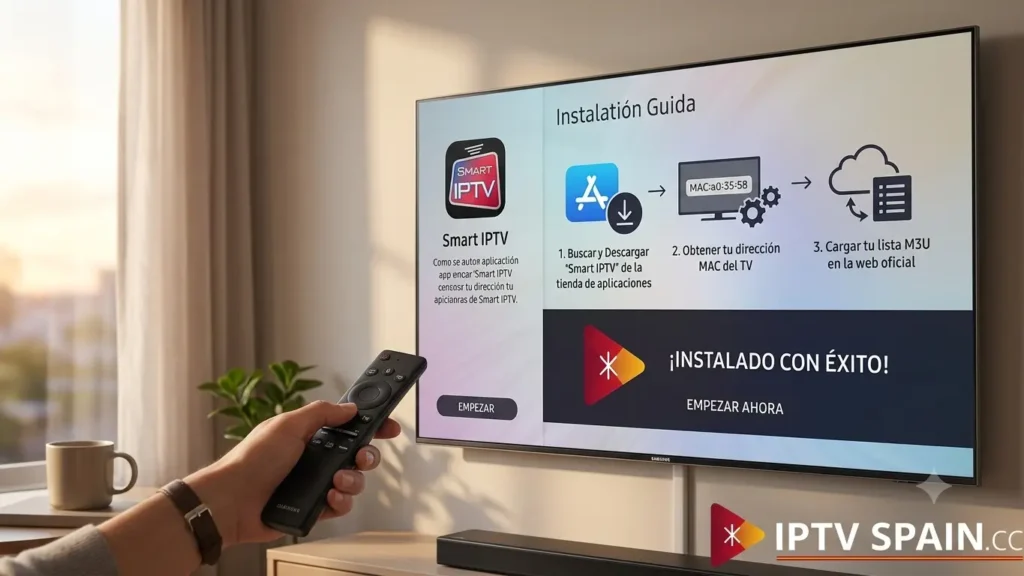
Guía paso a paso: Cómo instalar Smart IPTV en Samsung
El proceso de instalación se completa en pocos minutos siguiendo estas sencillas instrucciones:
Paso 1: Accede a la Apps Store de tu televisor
Enciende tu Samsung Smart TV y pulsa el botón de inicio (Home) en tu mando a distancia. Dirígete a la sección de aplicaciones (Apps) y utiliza el icono de búsqueda para localizar Smart IPTV. Si aparece disponible para tu versión de Tizen OS, pulsa en Instalar y espera a que termine la descarga.
Paso 2: Obtén la dirección MAC de tu Smart TV
Una vez finalizada la instalación, abre la aplicación en tu televisor. La pantalla de bienvenida mostrará una serie de datos técnicos importantes, entre los que destaca la dirección MAC de tu dispositivo (un código alfanumérico único con un formato similar a AA:BB:CC:DD:EE:FF). Consejo: Haz una fotografía a la pantalla o anota cada carácter con absoluta precisión, ya que lo necesitarás de inmediato para sincronizar tus listas.
Cómo activar y cargar tu lista M3U en Smart IPTV Samsung
La aplicación ofrece un periodo de prueba gratuito limitado (habitualmente de 7 días), tras el cual requiere un pago único de activación de unos 5,49 EUR por dispositivo en su web oficial si deseas utilizarla de por vida.
Paso 3: Accede al panel web oficial
Desde tu ordenador o teléfono móvil, abre el navegador web y entra en la página oficial de gestión de listas de la aplicación ([https://siptv.app/mylist/](https://siptv.app/mylist/)).
Paso 4: Introduce tus datos y carga la lista
En el campo correspondiente, introduce la dirección MAC exacta que anotaste de tu televisor Samsung.
Selecciona el método de carga. Te recomendamos encarecidamente utilizar el campo de URL M3U pegando el enlace que te facilitó tu proveedor al comprar IPTV. Este método permite que la app actualice los cambios de parrilla de forma automática.
Marca la casilla de seguridad de verificación y haz clic en el botón de enviar (Send).
Paso 5: Reinicia la aplicación en tu televisor
Vuelve a tu Samsung Smart TV, cierra por completo la aplicación Smart IPTV y vuelve a abrirla. Tras unos segundos de sincronización, verás aparecer todas tus carpetas de canales, guías EPG y películas listas para reproducir.
Problemas comunes y soluciones prácticas
Aunque smart iptv samsung destaca por su estabilidad, en ocasiones pueden surgir pequeños contratiempos que se solucionan fácilmente:
La lista no aparece: Comprueba que no hayas cometido ningún error al teclear la dirección MAC en la web y asegúrate de que tu enlace M3U siga activo.
Pantalla negra al reproducir canales: Suele deberse a microcortes de red o a una saturación de memoria. Comprueba la velocidad de tu conexión y reinicia tu router doméstico.
Lentitud general: Si notas que los menús tardan en responder, intenta conectar el televisor mediante un cable Ethernet en lugar de usar redes Wi-Fi, o solicita a tu proveedor que te entregue una lista reducida si tu proveedor te ha dado un catálogo excesivamente masivo que sature el hardware de la TV.
Consejos para mejorar el rendimiento de tu IPTV
Para disfrutar de una experiencia de visionado perfecta y evitar cortes molestos durante eventos en directo, te recomendamos seguir estas pautas:
Utiliza una conexión de fibra óptica estable.
Mantén el software de tu televisor Samsung actualizado a su última versión.
Evita saturar la red descargando archivos pesados en otros dispositivos mientras disfrutas de tus emisiones.
Si buscas alternativas modernas en caso de que tu modelo de televisor sea muy antiguo, recuerda que cuentas con opciones fantásticas como IBO Player, SmartOne IPTV o IPTV Smarters Pro.
Conclusión
Configurar smart iptv samsung es un proceso directo que te abrirá las puertas a un centro de entretenimiento ilimitado en tu salón. Siguiendo cada uno de los pasos detallados en esta guía, lograrás activar tu dispositivo y cargar tus contenidos de forma rápida, segura y lista para disfrutar de la mejor televisión digital.
Elige Tu Paquete
1 meses
-
+30,000 TV Canales
-
+125,000 Películas y Series
-
8K, 4K, FHD, HD & SD
-
Todos los dispositivos compatibles
-
PPV Canales
-
Anti-freeze tecnología
-
Pago único sin contrato
-
Asistencia técnica 24/7
3 meses
-
+30,000 TV Canales
-
+125,000 Películas y Series
-
8K, 4K, FHD, HD & SD
-
Todos los dispositivos compatibles
-
PPV Canales
-
Anti-freeze tecnología
-
Pago único sin contrato
-
Asistencia técnica 24/7
6 meses
-
+30,000 TV Canales
-
+125,000 Películas y Series
-
8K, 4K, FHD, HD & SD
-
Todos los dispositivos compatibles
-
PPV Canales
-
Anti-freeze tecnología
-
Pago único sin contrato
-
Asistencia técnica 24/7
1 años
-
+30,000 TV Canales
-
+125,000 Películas y Series
-
8K, 4K, FHD, HD & SD
-
Todos los dispositivos compatibles
-
PPV Canales
-
Anti-freeze tecnología
-
Pago único sin contrato
-
Asistencia técnica 24/7